

一、进入安全二次验证界面
凡没有绑定二次验证的邮箱,输入用户名+密码(如图1-1)后,直接进入“账号安全二次验证”(如图1-2)界面。
输入用户名+密码(如图1-1)后,直接进入“账号安全二次验证”(如图1-2)。
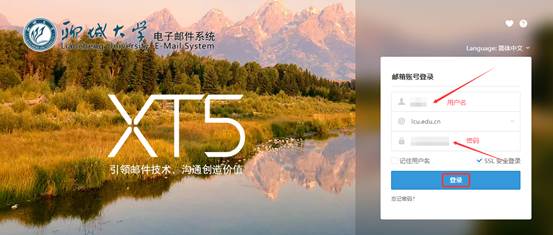
图1-1
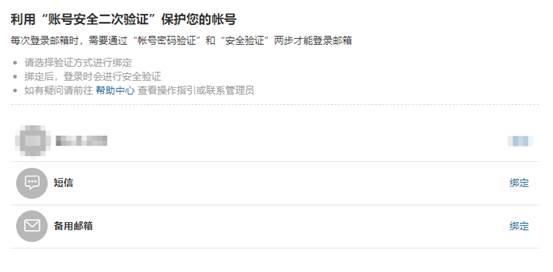
图1-2
二、安全二次验证绑定(必选至少一种方式)
(一)短信二次验证绑定(建议个人邮箱使用此方式)
- 登录网页版邮箱后出现要求绑定短信的界面,点击绑定(如图2-1)
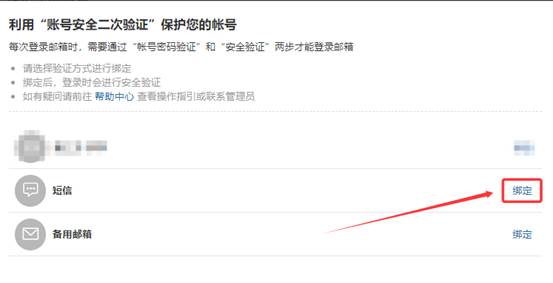
图2-1
- 输入要绑定的手机号码(已绑定手机号码的用户不用输入手机号码),点击发送验证码(如图2-2)
注意:需绑定唯一的手机号码(每个手机号码仅能绑定一个邮箱账号)。
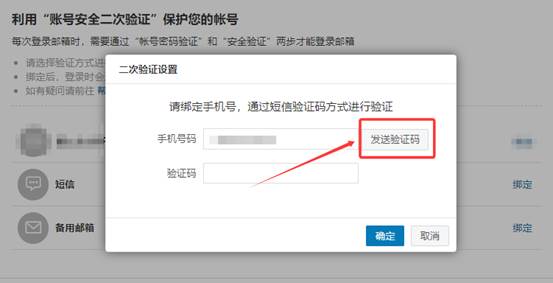
图2-2
- 将收到的手机验证码填入箭头处(如图2-3),点击确定后,显示绑定成功(如图2-4)
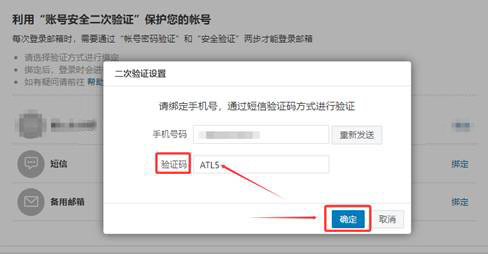
图2-3
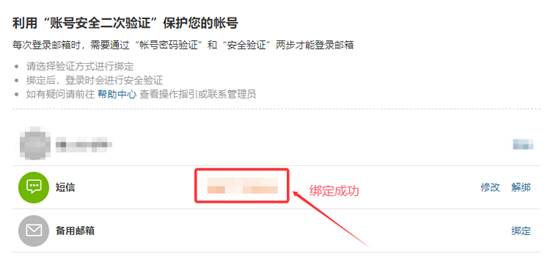
图2-4
- 更换与解绑手机号码如图2-5所示,然后按提示操作即可。
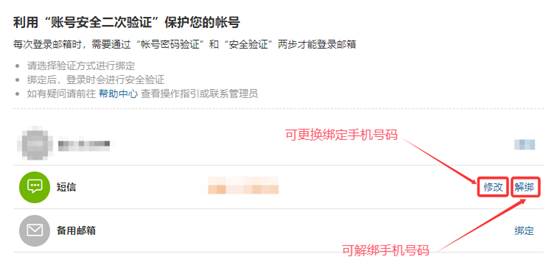
图2-5
(二)备用邮箱二次验证绑定(建议公共办公邮箱使用此方式)
- 登录网页版邮箱后出现要求绑定备用邮箱的界面,点击绑定(如图3-1)
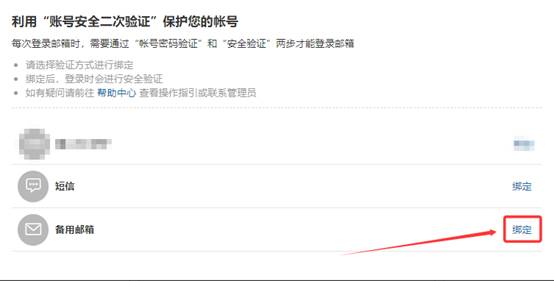
图3-1
- 输入备用“邮箱地址”请求验证码,并填入正确的验证码(如图3-2),点击确定后,显示绑定成功(如图3-3)
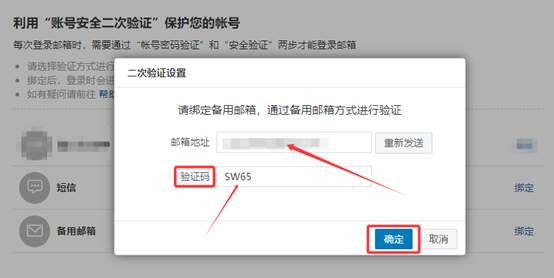
图3-2
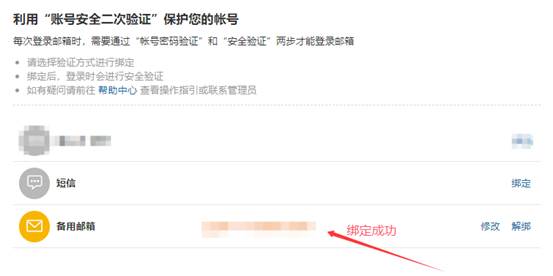
图3-3
- 更换与解绑备用邮箱如图3-4所示,然后按提示操作即可。
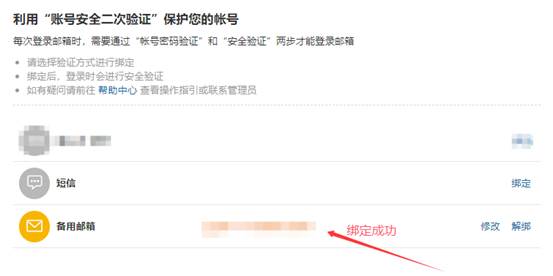
图3-4
三、二次验证方式更换及解绑设置(以短信验证为例)
欢迎页⟹ 个人设置⟹ 安全设置⟹ 二次验证设置(如图4-1、4-2、4-3)
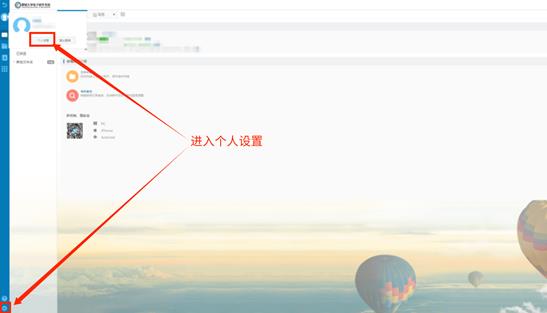
图4-1
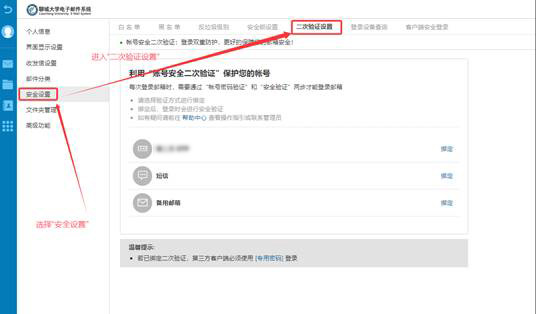
图4-2
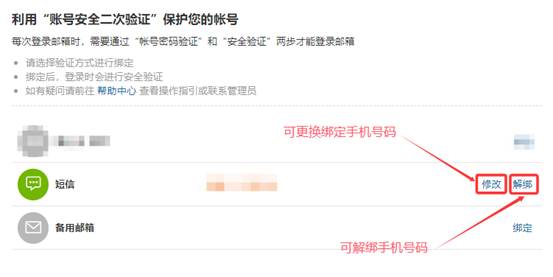
图4-3
客户端专用密码是将网页端登录的密码和客户端软件登录的密码完全分开独立, 为客户端软件设置专属的密码,用专用密码代替邮箱密码登录客户端。
- 设置路径:二次验证设置⟹ 设置客户端专用密码(如图5-1)
注意:如若不设置客户端专用密码,将会影响客户端的正常使用
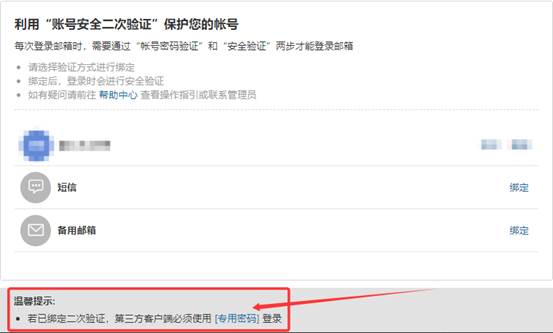
图5-1
- 选择图5-1中“专用密码”,设置密码名称,选择生成,如图5-2
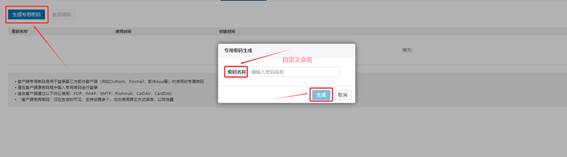
图5-2
- 设置完成,系统自动生成一个16位随机字符串的客户端专用密码,如图5-3
注意:(1)请选择安全的方式保存
(2)或在需要使用客户端时,临时生成使用
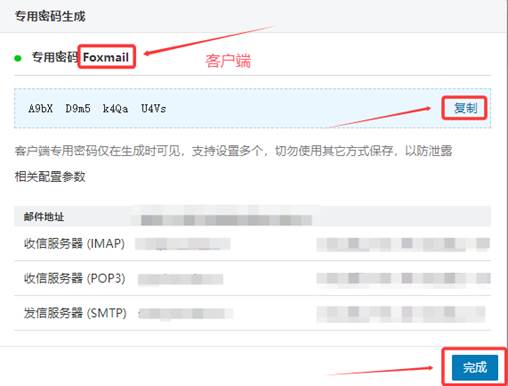
图5-3
(二)方式二
设置路径:个人设置⟹ 安全设置⟹ 客户端安全登录,如图5-4
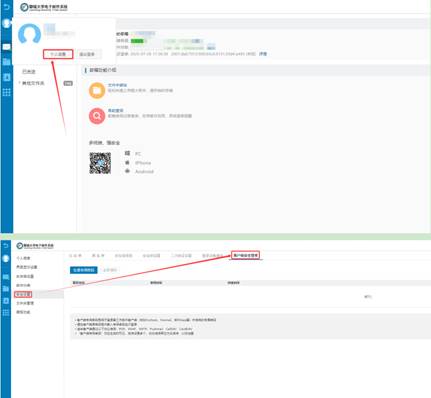
图5-4
注意:方式二仅是设置时进入的路径不同,后续操作同方式一。
五、同设备登录免二次验证设置
同一设备同一浏览器30天内免二次验证(以短信二次验证为例,如图6-1),登录时可勾选“同设备登录免二次验证”,勾选后使用该设备的同一个浏览器未清理缓存时在一定时间内不需要验证码登录邮箱。可绑定多个二次验证方式并进行选择(如图6-1)。
注意:请勿将公用设备设置为信任设备。
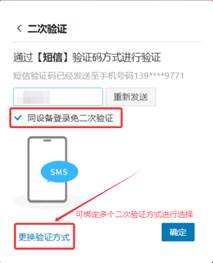
图6-1